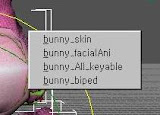
 이 스크립트를 이용해서 단축키로 지정해 놓으면, 언제든 커서가 있는 자리에서 selection set 목록이 나타나서, 빠른 선택이 가능하다.
[Download Link]
 씬이 포함하고 있는 모든 Turbo Smooth 또는 Mesh Smooth를 한 번에 껐다 켤 수 있도록 해주는 스크립드.
선택한 오브젝트만 조절하거나, 전체 오브젝트를 조절할 수 있고, 뷰포트 상에서만 꺼주도록 하는 버튼이 있다. C:\Program Files\Autodesk\3dsMax8\UI\MacroScripts 폴더에 넣은 후, 단축키나 툴바로 지정해주면 된다.
(Download Link)
 Blur에서 사용하는 Biped worker라는 툴에서 아이디어를 얻어서 만든 스크립트 라는군요.현재 제가 사용 중인 JJtools에 있던 것보다 편리한 듯 합니다.
Install
WorkerOfBiped_v0.72 를 다운 받아 앞축을 푼 후, 폴더 안에 있는 두 개의 폴더를 각자 컴퓨터의 Autodesk\3dsMax8 로 복사해서 붙여넣습니다.('원래 폴더가 있는데, 덮 어 쓸 테냐?' 라고 묻는데, '응' 해주시며 됩니다. 기존 파일 유지하고 추가 된 파일들이 해당 폴더에 들어갑니다.)
그리고 맥스 실행 후에 customize user interface 가셔서 toolbars 탭을 선택 한 후에, 리스트에서 Worker Of Biped를 찾아서, 상단 메뉴바에 위치시키거나(드래 그앤드롭) 아니면 새로운 툴바를 생성 후에 추가해주시면 됩니다(스크립트 리스트가 보이는 부분 바로 옆에 새로운 툴 바를 만드는 메뉴가 있습니다).
How to use
인터페이스는 상당히 간략합니다. 바이패드 이미지를 마우스 클릭하면 해당 부위가 선택되고, 컨트롤 키로 바이패드 부위를 복수 선택할 수 있습니다. 쉬프트 키를 누르고 해당 바이패드 클릭하면 연결된 부위가 동시 선택됩니다.
가장 눈길이 가는 부분은 Key Editing 메뉴 부분입니다. (혹시 이 설정 부분이 안보이는 분은 상단에서 show key Editing 버튼을 클릭해보시 기 바랍니다. )
Edit Keys
지정한 TCB 값들을 현재 프레임 또는 전체 키프레임으로 선택하여 바꾸어줄 수 있습니다.
Property Library
자주 쓰는 TCB 설정 값을 여러개 저장해놓고, 필요시에 해당 설정값 대로 현재 프레임 또는 전체 키 프레임을 바꾸어 줄 수 있습니다.
Biped Toggle
은 말 그대로 바이페드를 어떤 형식으로 보여줄지 정하는 버튼들입니다.
잠깐 테스트 해봤는데, 여러모로 바이패드 애니메이션 시에 유용할 것 같습니다.
DownLoad Link
 맥스용 스크립트 이며, 애니메이션이 플레이 되는 범위를 지정해놓은 후, 원할 때 해당 범위로 간편하게 이동할 수 있도록 해준다. 애니메이션을 하다보면, 범위를 늘였다줄였다 한 후, 프리뷰를 위해, 해당 컷 프레임 범위로 세팅을 다시 해주는 때가 있는데, 이런 경우 무척 편리하다.
그리고 여러가지 범위를 지정해놓을 수도 있고, 또 그 세팅을 저장해놓을 수도 있어서, 각 컷에 대한 범위를 지정해놓으면, 컷 애니메이션 할 때 범위 지정이 간편.
Download
맥스에서 프리뷰를 실행하면 기본으로 미디어플레이어를 통해 보여진다. 미디어플레이어가 갈 수록 좀 무거워지고, 그닥 맘에 들지 않아, 곰플레이어나 기타 다른 플레이어로 바꾸려고 했는데, 이것이 어쩐 일인지 윈도우즈에서 AVI 확장자를 곰플레이로 지정해도 MAX에서 변경이 되지 않았다. 오늘 구글에서 서핑을 하던중 해답을 찾았다.
시작>regedit 을 실행한 후. HKEY_CLASSES_ROOT\AVIFile\shell\Play\command\의 값이 기본으로, "C:\Program Files\Windows Media Player\wmplayer.exe" /prefetch:8 /Play "%L" 로 설정되어 있는데, 이것을 곰플레이어가 있는 경로인 "C:\Program Files\GRETECH\GomPlayer\GOM.exe" /prefetch:8 /Play "%L" 로 변경해주면 다음 부터 맥스에서 퓨리뷰를 실행하면 곰플레이어를 기본으로 한다. 물론 다른 플레이어로 지정해주고 싶다면, 그것이 있는 경로로 변경해주기만 하면 된다.
원문은 여기서 찾았다.
http://discussion.autodesk.com/thread.jspa?threadID=498612
 이 스크립트를 이용해서 단축키로 지정해 놓으면, 언제든 커서가 있는 자리에서 selection set 목록이 나타나서, 빠른 선택이 가능하다.
 씬이 포함하고 있는 모든 Turbo Smooth 또는 Mesh Smooth를 한 번에 껐다 켤 수 있도록 해주는 스크립드.
 Blur에서 사용하는 Biped worker라는 툴에서 아이디어를 얻어서 만든 스크립트 라는군요.현재 제가 사용 중인 JJtools에 있던 것보다 편리한 듯 합니다.
 맥스에서 애니메이션 테스트해볼 공개용 Rig 을 찾던 중 발견한 것.
 맥스용 스크립트 이며, 애니메이션이 플레이 되는 범위를 지정해놓은 후, 원할 때 해당 범위로 간편하게 이동할 수 있도록 해준다. 애니메이션을 하다보면, 범위를 늘였다줄였다 한 후, 프리뷰를 위해, 해당 컷 프레임 범위로 세팅을 다시 해주는 때가 있는데, 이런 경우 무척 편리하다.